
Vorbereitung:
- Aufbau der Securpoint.
- Lan1(WAN) an mit Router verbinden
- Lan2 mit Switch verbinden
- Planungshandbuch ausfüllen.
- Anmelden an Securepoint Resellerportal
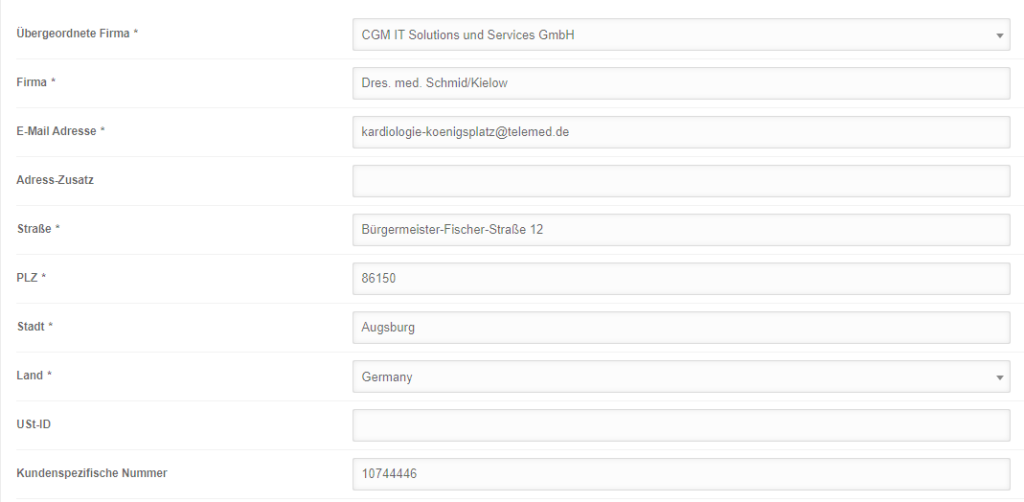
- Bei dem Reiter Kunden den Kunden neu anlegen (Kundenspezifische Nummer = SAP ID)
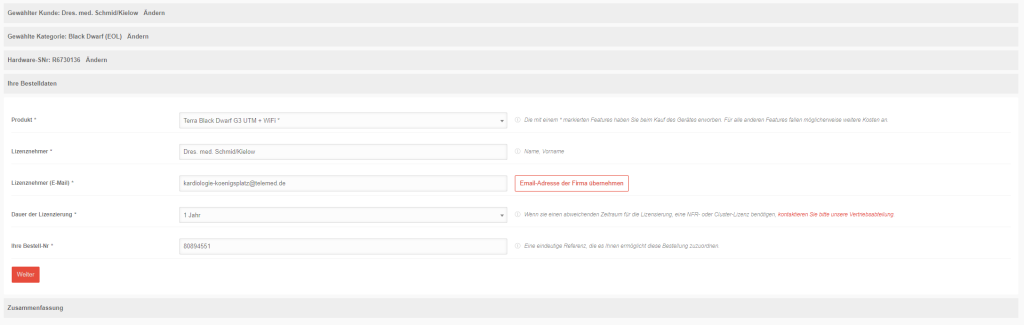
- Danach wird der Kunde direkt aufgerufen und dort, dann auf Lizenz erstellen klicken.
- Kategorie auswählen: Black Dwarf (EOL)
- Dann Seriennummer eintragen. (Befindet sich im SAP Account unter „Installation“ oder auf der Verpackung des Gerätes.
- Bestelldaten ausfüllen (Bestell-Nr. = Lieferschein-Nr.)
- Danach zurück zum Kundenaccount und Lizenz herunterladen.
- Anmelden auf Securepoint Firewall
- Adresse: https://192.168.175.1:11115
- Anmelden:
- User: admin
- PW: insecure
- alle Vereinbarungen akzeptieren.
- Der Firewall irgendeinen Namen geben (wird später wieder überschrieben durch Import der Konfiguration)
- Lizenzdatei auswählen und mit Button „Abschließen“ die Einrichtung beenden.
- Update der Firewall
- Einrichtungsassistent durchführen.
- LAN Adresse kann beibehalten werden.
- Bei WAN Einstellungen Kabelmodem mit DHCP auswählen, wenn der vorhandene Router Adressen vergibt. Sonst die Variante mit Statischer Adresse verwenden.
- Im Hauptmenü unter dem Reiter „Extras“ auf „CLI“ klicken.
- Dort folgenden Befehl eintragen und mit „Enter“ bestätigen
- system upgrade forceupdate
- Dort folgenden Befehl eintragen und mit „Enter“ bestätigen
- Über Hauptmenü im ersten Reiter, das Gerät neu starten.
- Nach dem Neustart, meldet die Firewall, dass eine neue Firmware runtergeladen wurde.
- Die Firmware installieren.
- Einrichtungsassistent durchführen.
- Einspielen der Standard Konfiguration.
- Download der Konfiguration
- Ändern der IP des vorhandenen Routers auf 192.168.99.254
- Deaktivierung von DHCP auf vorhandenen Router
- Trennen des Routers vom Netzwerk, nur die Securepoint darf mit LAN1 an den Router angeschlossen sein.
- Im Hauptmenü der Securepoint auf den Reiter “ Konfiguration“ -> „Konfigurationsverwaltung“ klicken
- „Konfiguration Importieren“ anklicken und Datei auswählen.
- Name der Datei kopieren bei Name eintragen und dann mit dem Button „Upload“ bestätigen.
- Auf den Button mit dem Herz-Symbol klicken.
- Konfigurationsverwaltung schließen.
- Auf den Reiter „Netzwerk“ -> „Netzwerkkonfiguration“ klicken.
- Bei Schnittstelle „eth1“ auf Schraubenschlüssel klicken.
- Bei Reiter „IP-Adressen“ die ehemalige IP des vorhandenen Routers eintragen. (Bsp.: 192.168.2.1/24)
- Im Hauptmenü der Securepoint auf den Reiter “ Konfiguration“ -> „Konfigurationsverwaltung“ klicken
- auf Speichersymbol hinter der Konfiguration Klicken.
- Die Securepoint ist nun unter der neuen IP Adresse erreichbar.
- Securepoint über neue IP Adresse aufrufen und anmelden.
- User: Admin
- PW: Supervisor1
- Im Hauptmenü der Securepoint auf den Reiter “ Konfiguration“ -> „Konfigurationsverwaltung“ klicken.
- „Konfiguration hinzufügen“ anklicken und Name für die neue Konfiguration vergeben.
- Auf Speichersymbol hinter der neuen Konfiguration klicken.
- Firewall Konfigurieren:
- (Optional) DHCP Server konfigurieren:
- Im Hauptmenü auf den Reiter „Netzwerk“ -> „Netzwerkkonfiguration“
- Button „DHCP POOLS“ anklicken und dann auf „Pool hinzufügen“
- Name: intern
- IP-Range eintragen
- Nameserver: „Securepoint IP“ eintragen
- Router: „Securepoint IP“ eintragen
- Kennwort ändern:
- Im Hauptmenü auf den Reiter „Authentifizierung“ -> Benutzer
- Auf Schraubenschlüsselsymbol hinter dem Benutzer „admin“ klicken
- dort neuen Passwort vergeben.
- TI / Konnektor in Portfilter eintragen:
- Im Hauptmenü auf den Reiter „Firewall“ -> „Portfilter“ -> „Netzwerkobjekte“
- „Neues Objekt hinzufügen“ anklicken.
- Name: int-HOST_TI-Konnektor
- Typ: HOST
- Adresse: Adresse der KoCoBox
- Zone: internal
- Gruppe: GrpDev_internal_TI-Konnektor
- mit „Speichern“ bestätigen.
- Server hinterlegen:
- Im Hauptmenü auf den Reiter „Firewall“ -> „Portfilter“ -> „Netzwerkobjekte“
- hinter dem Netzwerkobjekt „int-HOST_MEDISTAR-SERVER“ auf das bearbeiten Symbol klicken
- auf die IP Adresse des TurboMed Servers abändern
- Benutzer für Managed Service anlegen:
- Im Hauptmenü auf den Reiter „Authentifizierung“ -> Benutzer -> „Benutzer hinzufügen“
- Name: Service
- Passwort: Supervisor1
- Gruppen: administrator
- Ablaufdatum: 30 Tage Gültigkeit.
- mit „Speichern“ bestätigen.
- Planungshandbuch und Benutzer für Managed Service im Kundenaccount(SAP) + SA ablegen
- (Optional) DHCP Server konfigurieren: