Leitfaden SignaturPad
Voraussetzungen:
- TurboMed Modulfreischaltung + Mindestvoraussetzung Version 21.1.1. 4857 + ServicePack2
- aktuelle Office Version (Grundeinrichtung für TurboMed Arztbriefe)
- SignaturPad
- vom Arzt gewünschte Vorlagen (Einwilligungserklärung wird von uns eingerichtet)
Download + Installation:
- zuerst eDocPrint 32, dann 64 bit installieren, wenn keine Variante funktioniert, dann aktuelle
EdocPrint 32bit vom Hersteller:
https://www.xkey.at/d/file.php?file=MAYComp/Current/RO/eDocPrintPro_4.0.2.zip
neuste eSignaturOffice Version:
https://www.stepoverinfo.net/download.php?key=eso6
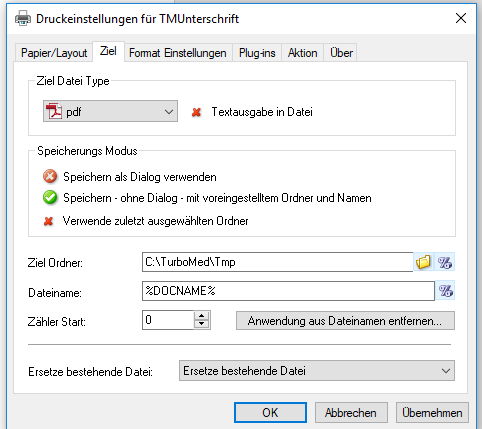
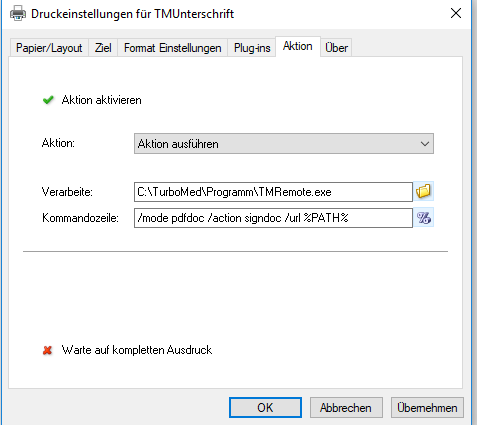
TMunterschrift einrichten:
C:\TurboMed\Programm\TMRemote.exe
/mode pdfdoc /action signdoc /url %PATH%
Einstellungen in TurboMed:
Sonstiges/Formularzusatzeinstellungen/PDF Dokumente folgendes eintragen:
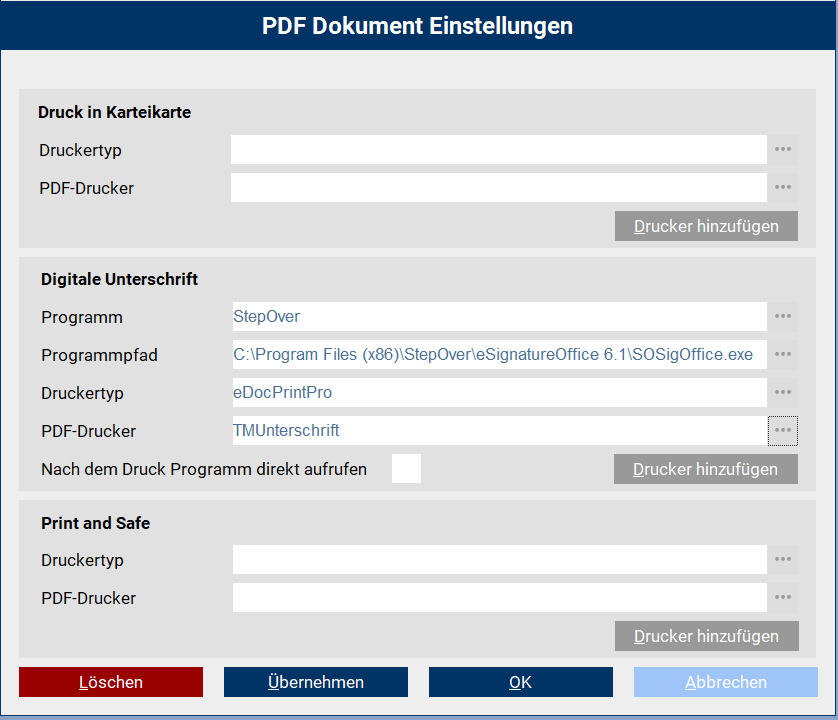
Ordner anlegen für Signatur/WordVorlagen:
C:\Users\%User%\Documents\StepOver\“Signaturvorlagen“
Bestenfalls einen Backup Ordner anlegen für bereits erstelle Vorlagen
C:\Users\%User%\Documents\StepOver\Signaturvorlagen\Backup
- In TurboMed Einwilligungserklärung öffnen/ Name für Beschreibung vergeben / Pfad der Vorlage über „…“ auswählen dann speichern
- eSignaturoffice starten – Optionen – Einstellungen importieren – Vorlage “ TMVS Standardeinstellungen.scs“ auswählen
- Einstellungen können angepasst werden, wenn die Signaturfelder nicht passen sollten.
Tipps:
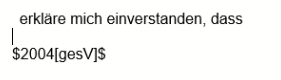
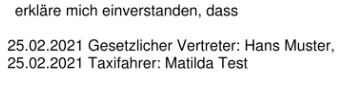
Wenn ein Feld in den Stammdaten fehlt oder nicht als Platzhalter verfügbar, dann neue Artspalte anlegen und in der Vorlage $2004[„Artspalte“]$ hinzufügen. So können freie Texte in eine Vorlage übernommen werden
Bsp: