
Link zur Confluence Seite: https://confluence.cgm.ag/display/TVSG/Anleitung+Office+Installation+am+Terminalserver
Zugang Microsoft Lizenzportal: #
https://www.microsoft.com/Licensing/Servicecenter/default.aspx
Benutzer: info.turbomedvs.de@cgm.com
Passwort: CGMSH#2023!
Download des Office Deployment Tools #
Downloadlink: https://www.microsoft.com/en-us/download/details.aspx?id=49117
Download und Erstellung der configuration.xml #
Downloadlink: https://config.office.com/
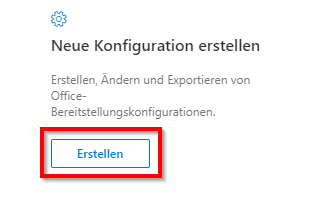
Eine neue Konfiguration kann über den Button „Erstellen“ erstellt werden.
Es öffnet sich ein neues Fenster mit verschiedene Reitern wie „Produkte, Sprache, Installation, Update“ etc.
Reiter: Produkte und Releases #
Im Reiter „Produkte und Releases“ müssen folgende Einstellungen vorgenommen werden.
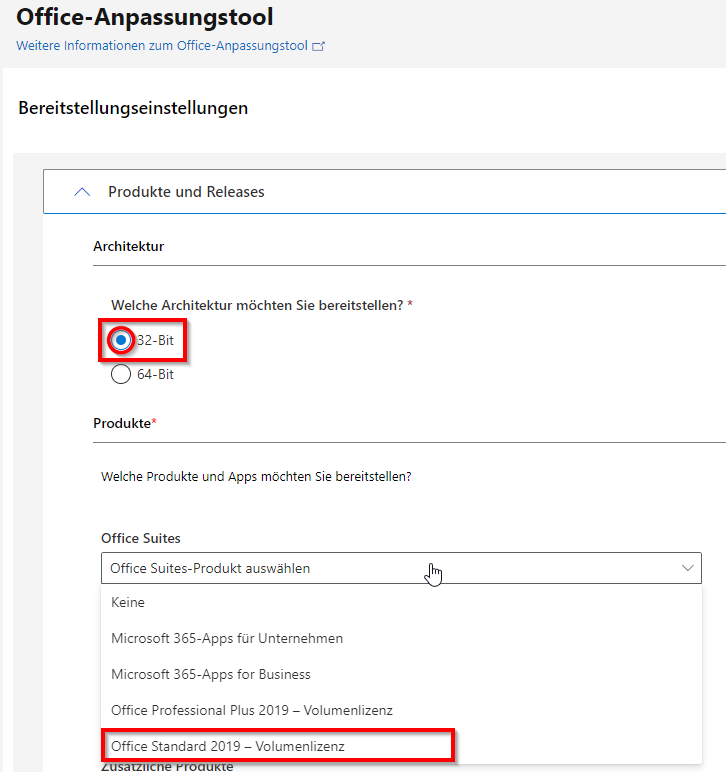
Die 32-Bit Version sollte bereits bekannt sein und unter „Office Suites“ muss die jeweile Office Version ausgewählt werden.
HInweis
Sollte es sich um ältere Office Versionen handeln, muss die jeweilige „Product-ID“ aus dem Internet gesucht werden.
Diese Product-ID muss dann später manuell in der „configuration.xml“ angepasst werden.
Mit dem Button „Weiter“ wechselt man dann in den nächster Reiter.
Reiter: Sprache #
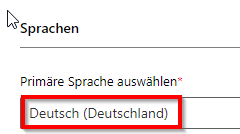
Im Reiter Sprache muss die Sprache ausgewählt werden.
Reiter Lizenzierung und Aktivierung #
Im Reiter Lizenzierung und Aktivierung angekommen müssen folgende Einstellungen getroffen werden.
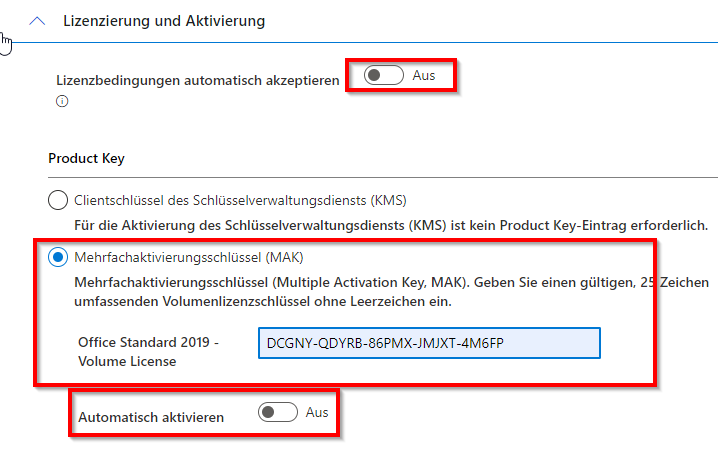
Sowohl „Lizenzbedingungen automatisch akzeptieren“ als auch „Automatisch aktivieren“ sind optional.
Beim „Mehrfachaktivierungsschlüssel“ muss der Produkt Key eingetragen werden. Dieser befindet sich entweder im „Serviceautrag“ oder im „Volume Licensing Center“
Anschließend wird die Eingabe mit dem Button „Weiter“ gespeichert. Außerdem kann der nächste Reiter „Allgemein“ ebenfalls mit dem Button „Weiter“ übersprungen werden.
Reiter Anwendungseinstellungen #
In dem Reiter Anwendungseinstellungen lassen sich vorab Einstellungen von Office Produkten festlegen wie bspw. die Makrosicherheit.
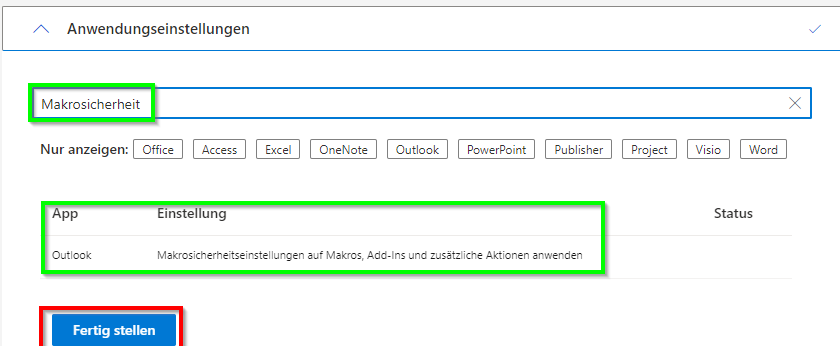
Diese Eingaben sind ebenfalls optional.
Über den Button „Fertig stellen“ wird die Einstellung gesichert.
Export #
Standarddateiformat #
Über den Button „Exportieren“ welcher sich oben links auf der Seite befindet, wird ein weiteres Fenster mit Einstellungsmöglichkeiten geöffnet.
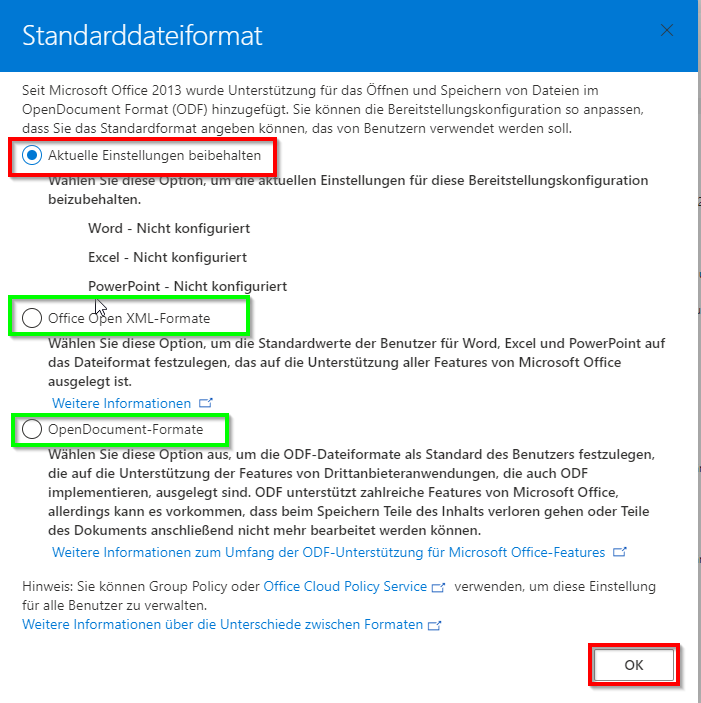
Hier lassen sich vorab Bereits die Formate auswählen, welche sonst beim erstmaligen Start von bspw. Word abgefragt werden. Auch hier sind die Angabe Optional.
Werden diese Einstellungen mit „Ok“ bestätigt öffnet sich das letzte Fenster.
Konfiguration nach XML exportieren #
Nachdem bestätigen der Standarddateiformate, kann nun ein Name für die konfigurierte Datei ausgewählt werden.
Es bietet sich an die Datei direkt „configuration“ zu nennen, damit man später nichts umbenennen muss. Außerdem muss den Lizenzbedingungen zugetstimmt werden.
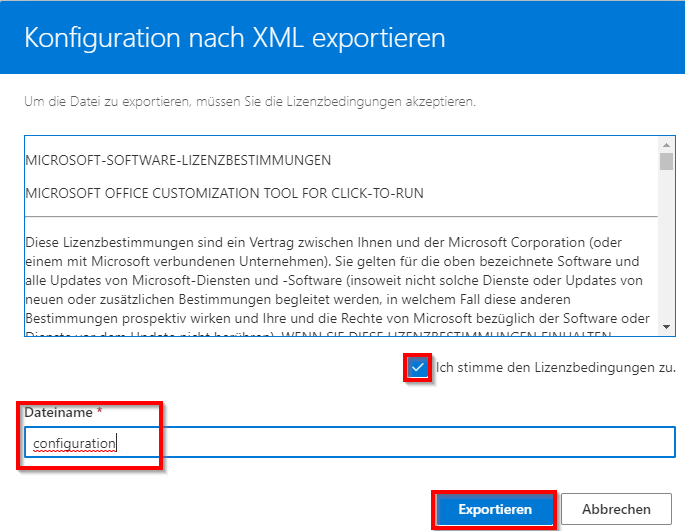
Über den Button „Exportieren“ wird die neue „configuration.xml“ runtergeladen.
Office Deployment Tool entpacken #
Das in Schritt 1.1 runtergeladene Office Deployment Tool muss nun via Doppelklick entpackt werden.
Die AGB’s akzeptieren und den Speicherort auswählen.
Empfehlung“C:\Office Deploy“ als Speicherort auswählen
Nachdem die Dateien vollständig entpackt sind, bietet es sich an unsere neue „configuration.xml“ ebenfalls in den neuen Ordner (C:\Office Deploy) zu kopieren.
Der Ordnerinhalt sollte dann wie folgt aussehen:
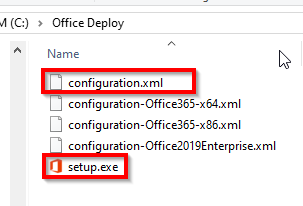
Die anderen „configurations“ bspw. „configuration-office364-x64.xml können ignoriert werden.
Download und Installation von Office #
Navigation zum Office Deploy Ordner #
Als erstes muss die „CMD“ (Eingabeaufforderung) geöffnet werden. Es bietet sich an diese direkt als Administrator zu starten.
Im ersten Schritt, müssen wir uns zu unserem neu angelegten Office Deploy Ordner navigieren. Im Falle der Anleitung sieht dies wie folgt aus:
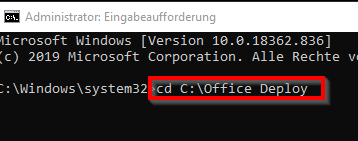
„cd C:\Office Deploy“ + Enter
Download Befehl #
Im zweiten Schritt müssen wir dann folgenden Befehl eingeben:
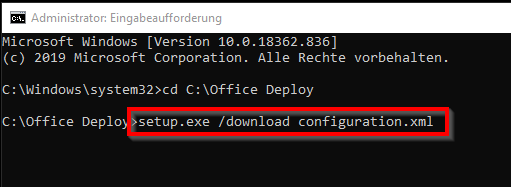
„setup.exe /download configuration.xml“ + Enter
Hinweis
Sollte die configuration.xml einen anderen Namen bei der Erstellung bekommen haben, so muss dieser hier durch „configuration.xml“ ersetzt werden.
Nachdem die Eingabe mit „Enter“ bestätigt wurde, gibt es keinerlei Meldung, dass etwas passiert.
Wenn wir nun einen Blick in unseren Office Deploy Ordner werfen, dann wurde hier ein weiterer Ordner mit dem Namen „Office“ angelegt.
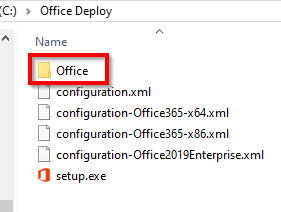
Teile der Office Version werden nun heruntergeladen. Im Falle der Anleitung sind es 1,62GB.
Nachdem der Download abgeschlossen ist, springt man in der CMD in eine neue Zeile damit ein weiterer Befehl eingegeben werden kann.
Installations Befehl #
In der neuen Zeile muss folgender Befehl ausgeführt werden:
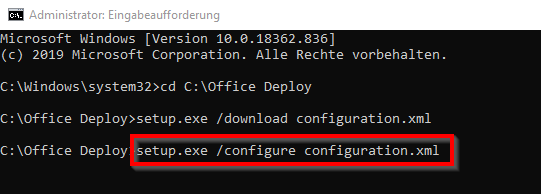
„setup.exe /configure configuration.xml“ +Enter
Hinweis
Sollte die configuration.xml einen anderen Namen bei der Erstellung bekommen haben, so muss dieser hier durch „configuration.xml“ ersetzt werden.
Es startet nun die Office Installation, wie man Sie bereits gewohnt ist.
Testung #
Nachdem die Installation erfolgreich abgeschlossen wurde, sollte man die Office Installation einmal am Terminal-Server und an einem Terminal-Client getestet werden.